[세금/IT] "접속이 안 돼요!" 연말정산 대비 홈택스 공동인증서 복사 및 오류 해결법
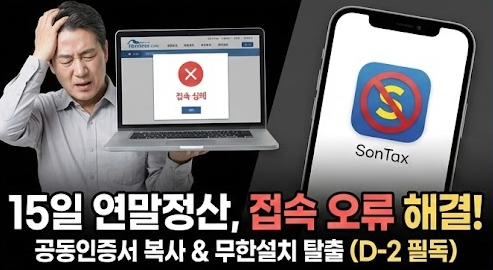
📢 핵심 요약 (D-2)
- 1월 15일 당일, 인증서 오류로 접속 못 하는 사람이 태반입니다. 오늘 미리 해결하세요.
- PC에 있는 공동인증서를 스마트폰으로 옮기려면 '인증번호 12자리'가 필요합니다.
- 복잡한 게 싫다면 카카오톡/PASS 간편인증이 답입니다.
안녕하십니까. 2026년 1월 13일, 연말정산 간소화 서비스 오픈이 이틀 앞으로 다가왔습니다.
13월의 월급을 기대하며 15일 아침 일찍 홈택스(또는 손택스)에 접속하실 텐데요.
하지만 매년 겪는 악몽이 있습니다.
"분명히 은행 앱에는 인증서가 있는데, 왜 국세청 앱에는 없지?"
"키보드 보안 프로그램을 설치하라는데, 설치해도 계속 또 하래!"
이런 상황이 닥치면 정말 컴퓨터를 부수고 싶을 정도로 답답합니다.
남들은 벌써 환급액 조회하고 "얼마 받는다" 자랑하고 있는데, 나만 로그인 화면에서 30분째 씨름하고 있다면 얼마나 억울합니까.
오늘 이 글을 보신 것은 행운입니다.
15일 당일에 당황하지 않도록, PC에 있는 인증서를 스마트폰으로 1분 만에 옮기는 법과 지긋지긋한 설치 오류 해결법을 완벽하게 정리해 드립니다.
지금 바로 따라 해두세요.
1. "왜 내 폰에 인증서가 없죠?"
4060 세대분들이 가장 많이 하는 오해입니다.
은행 앱(국민, 신한 등)에서 쓰는 인증서와 국세청 손택스 앱에서 쓰는 인증서 저장 공간은 서로 다를 수 있습니다. (특히 안드로이드 보안 정책 강화 이후)
PC에 저장된 '공동인증서(구 공인인증서)'를 국세청 앱에서도 쓰려면 [복사] 과정을 거쳐야 합니다.
단순히 USB 케이블을 꽂는다고 옮겨지지 않습니다. 아래 순서대로 하셔야 합니다.
2. PC → 스마트폰 인증서 복사 (따라 하기)
준비물: PC(인증서가 있는 컴퓨터)와 본인 스마트폰
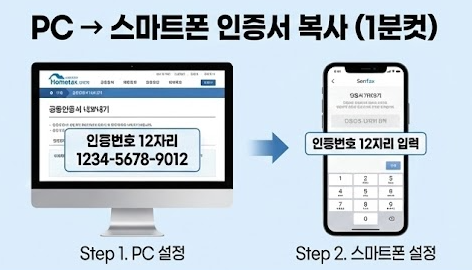
Step 1. 스마트폰 설정
- 스마트폰에서 [국세청 손택스] 앱을 실행합니다.
- 메인 화면 우측 상단의 [인증센터]를 누릅니다.
- [공동인증서 등록/관리] 메뉴로 들어갑니다.
- [PC에서 가져오기]를 누르면 12자리 인증번호가 화면에 뜹니다. (이 화면 켜두세요!)
Step 2. PC 설정
- PC 인터넷 브라우저에서 [국세청 홈택스] 사이트에 접속합니다.
- 상단 메뉴 중 [인증센터] 클릭 후 [공동인증서 복사(내보내기)]를 선택합니다.
- 복사할 인증서를 선택하고 비밀번호를 입력합니다.
- 아까 스마트폰에 떠 있던 12자리 인증번호를 PC 화면에 똑같이 입력하고 [확인]을 누릅니다.
Step 3. 완료
다시 스마트폰을 보면 "인증서 가져오기에 성공했습니다"라는 문구가 뜹니다.
이제 15일부터 이 인증서로 로그인하시면 됩니다.
3. "이거 귀찮아서 못하겠네" 하신다면? (추천)
위 과정이 너무 복잡하고, PC 켜기도 귀찮으신가요?
그렇다면 '간편인증'이 정답입니다. 2026년 현재 국세청 로그인 방식의 대세입니다.
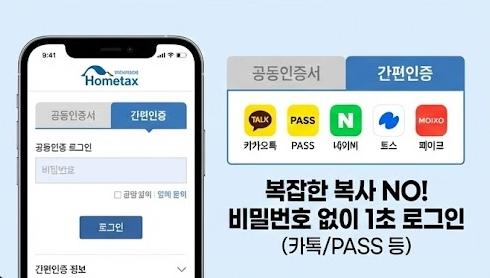
[간편인증 장점]
- 복잡한 복사 과정이 전혀 필요 없습니다.
- 카카오톡, PASS, 토스, 네이버, 페이코 등 내가 쓰는 앱으로 바로 로그인됩니다.
- 비밀번호도 6자리 숫자나 지문이면 끝납니다.
[사용법]
홈택스 로그인 화면에서 [공동인증서] 탭이 아닌, 옆에 있는 [간편인증] 탭을 누르세요.
'카카오톡' 아이콘을 누르고 이름과 전화번호만 넣으면, 카톡으로 알림이 옵니다. "인증하기" 버튼만 누르면 로그인 끝입니다.
4. "설치했는데 또 설치하래요" (무한 반복 해결)
PC에서 홈택스를 이용할 때 가장 혈압 오르는 상황입니다.
보안 프로그램을 설치 완료했는데, 새로고침하면 또 설치하라고 뜨는 '무한 루프' 현상입니다.
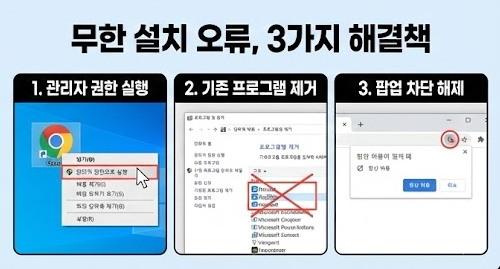
해결책 1. 브라우저 관리자 권한 실행
바탕화면에 있는 크롬(Chrome)이나 엣지(Edge) 아이콘에 마우스 오른쪽 버튼을 누르세요.
[관리자 권한으로 실행]을 눌러서 인터넷을 켜고 다시 접속해 보세요. 80%는 해결됩니다.
해결책 2. 제어판에서 싹 지우기
기존에 깔린 구버전 프로그램과 충돌이 난 경우입니다.
- PC [제어판] > [프로그램 제거]로 들어갑니다.
- 'Wizvera', 'Veraport', 'AnySign' 등으로 시작하는 프로그램을 찾아서 모두 제거(삭제)합니다.
- 컴퓨터를 재부팅한 후, 홈택스에 접속하여 통합 설치 파일을 한 번에 새로 깝니다.
해결책 3. 팝업 차단 해제
브라우저 주소창 오른쪽에 'X' 표시나 차단 아이콘이 떠 있는지 확인하세요.
팝업이 차단되어 있으면 설치 파일 다운로드가 안 됩니다. [항상 허용]으로 바꿔주셔야 합니다.
5. 인증서 준비, 오늘 끝내야 하는 이유
1월 15일 당일 오전 8시부터는 접속 대기자가 10만 명을 넘어갑니다.
로그인 한번 하려고 30분을 기다렸는데, "인증서 오류"로 튕기면 다시 30분을 기다려야 합니다.
Check List (오늘 할 일):
- [ ] 스마트폰 손택스 앱 업데이트하기 (최신 버전)
- [ ] PC에 있는 공동인증서 유효기간 확인하기 (만료되었으면 재발급)
- [ ] 카카오톡 지갑 인증서 유효기간 확인하기
- [ ] PC 보안 프로그램 미리 설치해두기
연말정산은 준비한 만큼 돌려받는 게임입니다.
로그인이라는 첫 단추부터 막히지 않도록, 오늘 잠들기 전 5분만 투자해서 점검해 보시기 바랍니다.
여러분의 든든한 '13월의 월급'을 응원합니다.
'IT silo' 카테고리의 다른 글
| [IT/기기] "역대급 AI 탑재?" 삼성 갤럭시 S26 출시일, 가격 및 사전예약 혜택 총정리 (S25와 비교) (0) | 2026.01.13 |
|---|---|
| [육아/정책] "월 100만원 입금?" 2026년 인상된 부모급여 신청 자격 및 1월 지급일 (1) | 2026.01.13 |
| [교통/속보] "내일(14일)은 호남/강릉선!" KTX 예매 2일차 성공 전략 및 잔여석 줍는 법 (0) | 2026.01.13 |
| [생활] "난방비 20만원 돌려받기" 2026년 도시가스 캐시백 신청 방법 및 지급일 (1) | 2026.01.12 |
| [교통] "내일(13일) 아침 7시 전쟁!" 2026 설날 KTX 예매, 스마트폰 광클 성공 꿀팁 (결제 마감 주의) (1) | 2026.01.12 |


