[2026 실전 가이드] 클라우드 없이 내 PC에서 AI 에이전트 직접 돌리는 방법
월 구독료 0원 · 인터넷 끊겨도 OK · 개인정보 유출 걱정 없음 — 내 PC에 AI 에이전트를 직접 심어보세요.
왜 지금 로컬 AI 에이전트인가
솔직히 말하면, 저도 처음엔 '그냥 ChatGPT 쓰면 되지 굳이 왜?'라는 생각이었어요. 매달 구독료 내면서 쓰다 보니 슬슬 이런 생각이 들더라고요. 내가 입력하는 이 데이터들, 다 어디 가는 거지? 그리고 API 한도 초과되면 갑자기 느려지는 것도 은근히 스트레스였어요.
로컬 AI를 처음 돌려본 날, 솔직히 좀 충격이었어요.
인터넷 연결 없이도 대화가 되고, 회사 내부 문서를 올려도 외부로 나가는 게 없으니 마음이 편하더라고요. 구독료도 0원이고요. 2026년 기준으로 로컬 AI를 선택하는 이유는 크게 세 가지로 요약돼요.

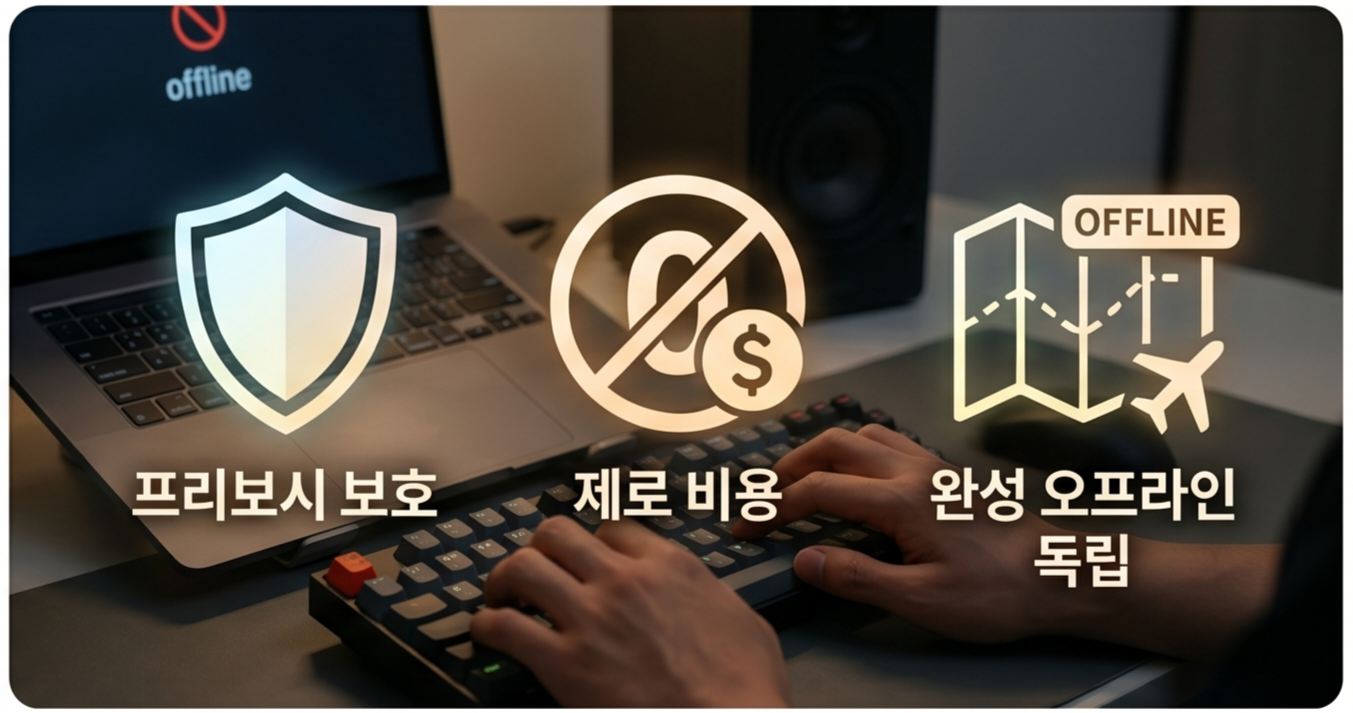
✅ 로컬 AI 에이전트의 3가지 핵심 장점
① 프라이버시 완벽 보호 — 입력한 데이터가 외부 서버로 전혀 전송되지 않아요. 기업 내부 문서, 개인 일기, 민감한 코드를 모두 안심하고 다룰 수 있어요.
② 비용 제로 (전기세 제외) — 월정액 없음. API 토큰 제한 없음. 한 번 설치하면 무제한 사용이에요.
③ 완전한 오프라인 독립 — 인터넷이 없어도, 서버가 다운돼도 상관없어요. 출장 중 비행기 안에서도 AI 에이전트가 돌아가요.
아마 많은 분들이 '이거 설치하기 너무 어렵지 않을까?' 걱정하실 것 같아요. 2년 전만 해도 그랬는데, 지금은 놀라울 정도로 쉬워졌어요. 이 글 끝까지 읽으시면 오늘 안에 돌릴 수 있어요.
내 PC 사양이 될까? — 최소·권장 기준 총정리
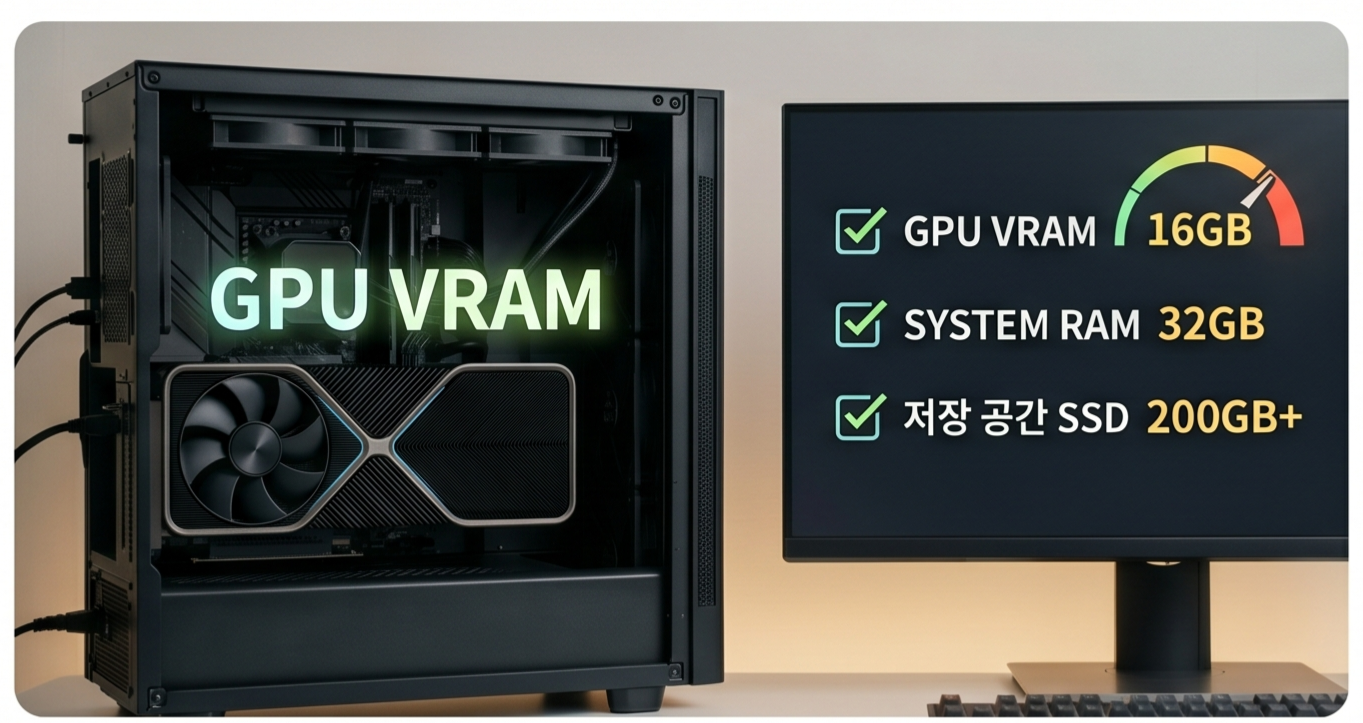
가장 많이 받는 질문이 바로 이거예요. "저 RTX 3060 쓰는데 돼요?" 그래서 딱 정리해봤어요. 가장 중요한 건 GPU VRAM이에요.
CPU만으로도 돌릴 수 있긴 해요. 근데 막상 해보니까 속도가 실망스럽더라고요. 실용적으로 쓰려면 GPU가 있는 게 훨씬 낫고, 8GB VRAM이면 지금 당장 시작할 수 있어요.
| 구분 | 최소 (CPU 전용) | 권장 (GPU 8GB) | 쾌적 (GPU 16GB+) |
|---|---|---|---|
| GPU VRAM | 불필요 | 8GB (RTX 3070급) | 16~24GB (RTX 4080급) |
| 시스템 RAM | 16GB | 32GB | 64GB |
| 저장 공간 | 30GB SSD | 100GB SSD | 200GB+ NVMe |
| 실행 가능 모델 | 1B~7B (느림) | 7B~13B (실용적) | 30B~70B (빠름) |
| 토큰 생성 속도 | 3~8 tok/s | 20~50 tok/s | 60~120 tok/s |
⚠️ Mac 사용자 특별 참고
Apple Silicon(M1~M4) Mac은 GPU 없이도 Unified Memory 구조 덕분에 놀라운 성능이 나와요. M2 Pro 16GB면 13B 모델도 실용적인 속도로 충분히 돌아가요. 맥 유저분들은 사양 걱정을 훨씬 덜 하셔도 돼요.
저는 RTX 3080 10GB로 쓰고 있는데, Qwen2.5 7B 모델 기준으로 대화하면서 불편함이 거의 없는 속도가 나와요. 8GB짜리 GPU라도 충분히 시작할 수 있어요.
2026년 추천 로컬 AI 도구 TOP 3
처음에 뭘 골라야 할지 몰라서 수십 가지 써봤어요. 결론적으로 지금 이 세 가지로 대부분의 상황이 커버돼요. 상황에 따라 맞는 도구가 다르거든요.
터미널 명령어 한 줄로 모델을 받고 실행해요. API 서버를 자동으로 띄워줘서 다른 앱과 연동하기에 딱이에요. 생태계가 가장 넓고 커뮤니티 지원도 활발해요.
설치하면 바로 GUI로 모델을 검색하고 다운로드할 수 있어요. ChatGPT처럼 대화창도 있고, OpenAI 호환 API 서버도 내장돼 있어요. 코딩 몰라도 30분 안에 돌아가요.
오픈소스 데스크탑 앱이에요. UI가 깔끔하고 플러그인 확장도 지원해요. 로컬 모델과 OpenAI·Claude API를 한 화면에서 전환하면서 쓸 수 있어요.
💡 어떤 걸 먼저 써야 할까요?
처음 시작한다면 LM Studio로 로컬 AI가 어떤 건지 감을 잡고, 자동화·에이전트 연동이 목표라면 Ollama + Open WebUI 조합이 가장 강력해요. 저는 둘 다 깔아놓고 상황에 따라 쓰고 있어요.
Ollama로 5분 만에 로컬 LLM 띄우기
말이 5분이지, 저는 처음에 한 시간 넘게 헤맸어요. 그 삽질 덕분에 지금 이렇게 깔끔하게 정리할 수 있는 거긴 하지만요. 진짜 별거 없거든요, 단계대로만 하면 돼요.
-
1Ollama 설치하기
ollama.com에서 OS에 맞는 설치 파일을 내려받아 실행해요. Windows, macOS, Linux 모두 지원해요. 설치가 끝나면 백그라운드에서 자동으로 실행돼요.
-
2모델 다운로드 & 실행 (터미널 1줄)ollama run qwen2.5:7b # 영어 위주 작업이라면 ollama run llama3.2
처음 실행 시 모델 파일을 자동으로 다운로드해요. 7B 모델 기준 약 4~5GB 정도예요. 다운로드가 끝나면 즉시 대화 프롬프트가 뜨고 채팅을 시작할 수 있어요.
-
3API 서버로 외부 앱 연동하기ollama serve # 기본 API 주소: http://localhost:11434
이 상태에서 LM Studio나 Open WebUI를 Ollama API에 연결하면 훨씬 쓰기 편한 GUI로 사용할 수 있어요.
-
4(선택) Open WebUI — ChatGPT 스타일 UI 추가docker run -d -p 3000:8080 \ --add-host=host.docker.internal:host-gateway \ -v open-webui:/app/backend/data \ ghcr.io/open-webui/open-webui:main
Docker가 있다면 이 명령어 하나로 브라우저에서 ChatGPT처럼 쓸 수 있는 로컬 UI가 생겨요. localhost:3000 접속하면 바로 나와요. 처음 봤을 때 진짜 신기했어요.
이게 전부예요. 생각보다 어렵지 않죠?
용도별 추천 모델 선택 가이드
모델이 너무 많아서 뭘 써야 할지 막막한 분들이 많더라고요. 저도 처음에 이 부분에서 엄청 헤맸어요. 2026년 기준으로 직접 써보고 추린 조합이에요.
한 가지 확실히 말씀드리면, 한국어 성능이 중요하다면 Qwen2.5 시리즈가 가장 좋아요. Llama 계열은 영어가 압도적이지만 한국어에서는 살짝 어색한 부분이 있어요.
| 용도 | 추천 모델 | 필요 VRAM | 특징 |
|---|---|---|---|
| 일상 대화·글쓰기 | Qwen2.5 7B | 6GB | 한국어 우수 |
| 코딩 보조 | Qwen2.5-Coder 7B | 6GB | 코딩 특화 |
| 복잡한 추론·분석 | Llama 3.3 70B | 40GB+ | 고사양 필요 |
| 저사양 PC | Phi-4 mini | 4GB | 경량·고성능 |
| 이미지 이해 (멀티모달) | Gemma3 / LLaVA 1.6 | 8GB | 이미지 입력 가능 |
저는 평소엔 Qwen2.5 7B로 글쓰기·번역을 하고, 코드 작업할 땐 Qwen2.5-Coder로 전환해서 쓰고 있어요. 두 모델 합쳐도 10GB 정도라 공간도 별로 안 차요.
💡 양자화(Quantization)란?
모델 파일 앞에 Q4, Q5, Q8 같은 표시가 있는데, 숫자가 낮을수록 파일이 작고 VRAM을 덜 써요. Q4_K_M이 속도와 품질의 균형이 제일 좋아서 처음에는 이걸 고르는 게 무난해요.
진짜 에이전트처럼 쓰는 법 — Open WebUI & n8n
단순히 대화만 하는 것보다 진짜 에이전트처럼 쓰고 싶다면, 여기서부터가 핵심이에요. 이 부분이 처음엔 복잡해 보일 수 있는데, 한 번 세팅해두면 일상이 달라지더라고요. 진짜로.
① Open WebUI — RAG·파일 분석·웹 검색 통합
Ollama 위에 Open WebUI를 올리면 RAG(검색 증강 생성), 웹 검색 연동, 도구 호출, 멀티모달 대화가 모두 가능해져요. 사실상 로컬 ChatGPT Plus급 기능이에요.
파일을 업로드하면 해당 문서 기반으로 질문에 답해주는 '내 문서 전용 AI'를 만드는 것도 10분이면 돼요. 회사 내부 자료를 외부로 안 내보내고 분석해야 하는 분들한테 특히 유용해요.
② n8n — 로컬 AI 기반 업무 자동화
n8n은 노코드 자동화 도구인데, Ollama API를 연결하면 이메일 요약, 슬랙 알림 생성, 데이터 분석을 로컬 AI로 처리하는 자동화 워크플로우를 만들 수 있어요.
외부 AI 서비스 없이 회사 업무 자동화를 구현하려는 분들한테 특히 강력한 조합이에요. 근데 솔직히 n8n 연동은 처음엔 좀 어려워요. 저도 첫 워크플로우 만드는 데 반나절 걸렸거든요. Open WebUI부터 익숙해지고 나서 도전하는 걸 추천해요.

💡 가장 빠른 에이전트 세팅 루트
Ollama 설치 → qwen2.5:7b 다운로드 → Open WebUI Docker 실행 → localhost:3000 접속
이 순서로 하면 30분 안에 파일도 읽고, 웹도 검색하고, 대화도 저장되는 로컬 AI 에이전트가 완성돼요.
🙋 자주 묻는 질문 (FAQ)
모델 다운로드는 처음 한 번만 인터넷이 필요하고, 이후 실행과 대화는 완전히 오프라인으로 작동해요. 비행기 안이나 인터넷 없는 환경에서도 정상적으로 사용할 수 있어요.
12GB VRAM에서는 7B 모델을 매우 빠르게, 13B 모델도 실용적인 속도로 돌릴 수 있어요. Q4 양자화 기준으로 13B 모델이 약 8~9GB 정도 차지해요. 30B 이상은 VRAM이 부족해서 CPU 오프로딩이 필요하고 속도가 많이 느려져요.
7B~13B 수준에서는 GPT-4와 차이가 있어요. 일상 대화나 간단한 글쓰기는 충분하지만, 복잡한 추론이나 창작에서는 아직 격차가 있어요. 다만 Qwen2.5 72B 같은 대형 모델은 GPT-4o에 근접한 수준이에요. 용도에 맞게 모델을 고르는 게 핵심이에요.
가능해요. Ollama는 CPU 전용 모드도 지원하는데, 속도가 많이 느려요. 1B~3B 소형 모델을 사용하는 게 현실적이에요. Apple Silicon 맥이라면 CPU/GPU 통합 구조 덕분에 훨씬 빠른 성능이 나와요. 일반 Intel·AMD CPU 노트북이라면 Phi-4 mini 같은 초경량 모델부터 시작해보세요.
네, Jan 같은 도구는 로컬 모델과 OpenAI, Claude API를 한 인터페이스에서 전환하면서 쓸 수 있어요. 민감한 작업은 로컬로, 복잡한 추론이 필요할 때는 클라우드로 유연하게 쓰는 하이브리드 방식이 현실적으로 많이 사용되고 있어요.
🖥️ 오늘 안에 내 PC에 AI 에이전트를 심어보세요
저는 로컬 AI로 넘어오고 나서 클라우드 AI 구독을 절반 이상 줄였어요. 개인정보 걱정 없이 회사 문서를 분석하고, 인터넷 없어도 AI와 대화하고, 비용은 0원. 이게 2026년 로컬 AI의 현실이에요.
처음엔 낯설 수 있는데, LM Studio 하나만 설치해도 오늘 안에 체험할 수 있어요. 개인적으로는 LM Studio로 시작해서 Ollama + Open WebUI로 넘어가는 루트가 가장 무난한 것 같아요.
어떤 도구로 시작해보셨나요? 사용해보신 모델 중에 좋았던 거 있으시면 댓글로 공유해 주세요! 👇
'IT silo' 카테고리의 다른 글
| Coze vs Dify vs Make 비교 2026 — 무료로 쓸 수 있는 AI 에이전트 툴 어디가 제일 낫나요? (0) | 2026.05.07 |
|---|---|
| 50대가 가장 많이 당하는 보이스피싱 유형 5가지 — AI 차단 앱으로 완벽하게 막는 법 (0) | 2026.04.21 |
| AI 사이버보안 소프트웨어 TOP 7 — 가격·기능·실사용 후기 완전 분석 (0) | 2026.04.13 |
| 보안팀 없어도 OK — AI가 랜섬웨어 막는 중소기업 사이버보안 솔루션 (0) | 2026.04.11 |
| [단가 비교] AI 에이전트 솔루션 5종, 기업 규모별 비용 완전 분석 (0) | 2026.04.03 |


