크롬 앗 이런! STATUS_ACCESS_VIOLATION 오류 3분 해결
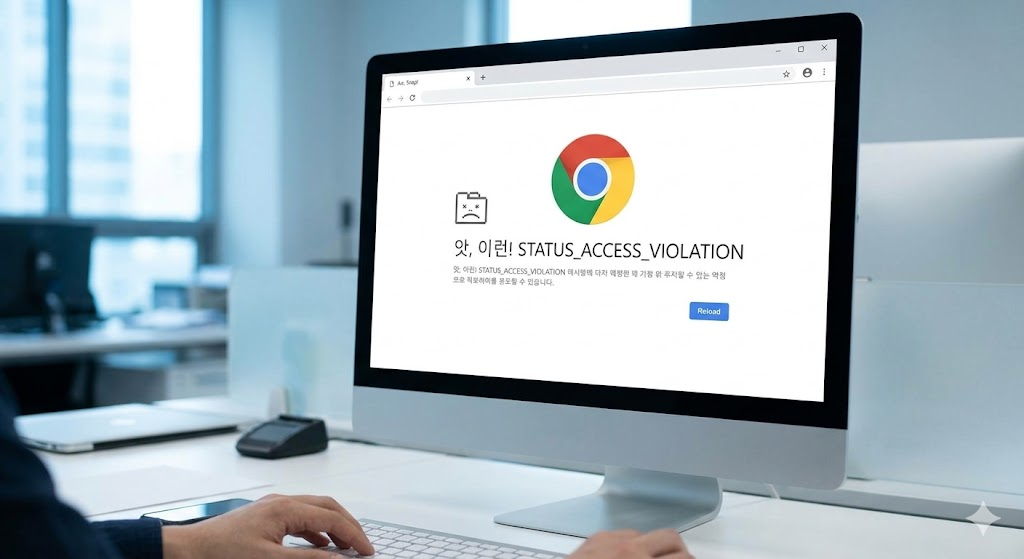
한창 집중해서 웹서핑을 하거나 중요한 업무를 처리하는 도중 갑자기 화면이 하얗게 변하며 '앗, 이런! STATUS_ACCESS_VIOLATION' 오류 코드가 뜨면 눈앞이 깜깜해집니다. 새로고침을 수십 번 눌러봐도 요지부동인 이 악명 높은 크롬 오류, 도대체 왜 발생하고 어떻게 해결해야 할까요? 컴퓨터를 잘 모르는 분들도 단 3분 만에 따라 할 수 있는 가장 확실한 해결책들을 정리해 드립니다.
STATUS_ACCESS_VIOLATION 오류, 원인이 무엇일까?
이 오류는 주로 크롬 브라우저가 컴퓨터의 메모리(RAM)에 잘못된 방식이나 권한으로 접근하려고 할 때 강제로 차단되면서 발생합니다. 주요 원인은 다음과 같습니다.
- 확장 프로그램 충돌: 무분별하게 설치된 수많은 크롬 확장 프로그램 간의 코드 꼬임 현상
- 구버전 브라우저 사용: 크롬 자체의 보안 취약점 및 이전 엔진의 호환성 버그
- 외부 보안 프로그램 간섭: 은행/관공서 사이트 이용 시 강제로 설치되는 각종 보안 모듈(AhnLab 등)과의 충돌
단 3분 컷! 크롬 앗 이런 오류 단계별 해결 방법
대부분의 경우 아래의 4단계 조치만으로 오류가 깔끔하게 해결됩니다. 순서대로 따라 해 보세요.
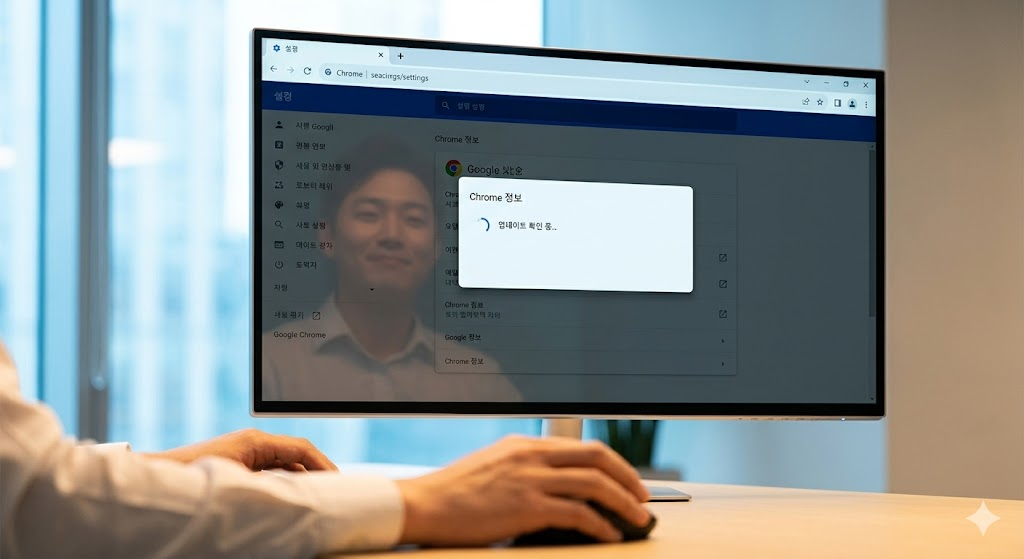
- 크롬 브라우저 최신 버전 업데이트: 우측 상단 점 3개 메뉴 > [도움말] > [Chrome 정보]로 이동합니다. 브라우저가 자동으로 업데이트를 확인하고 최신 버전으로 설치를 진행합니다.
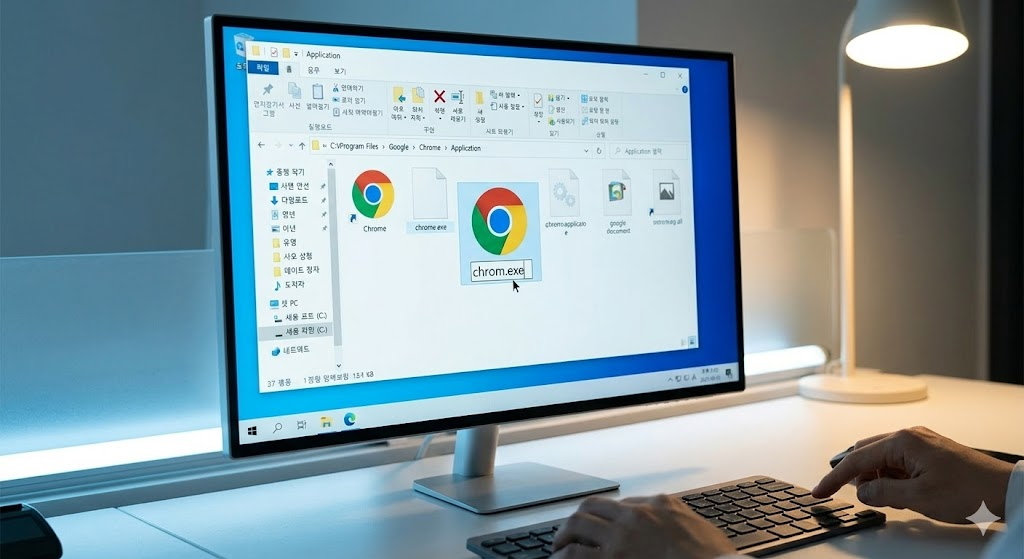
- 크롬 실행 파일 이름 변경 (가장 강력한 팁): 윈도우 파일 탐색기를 열고
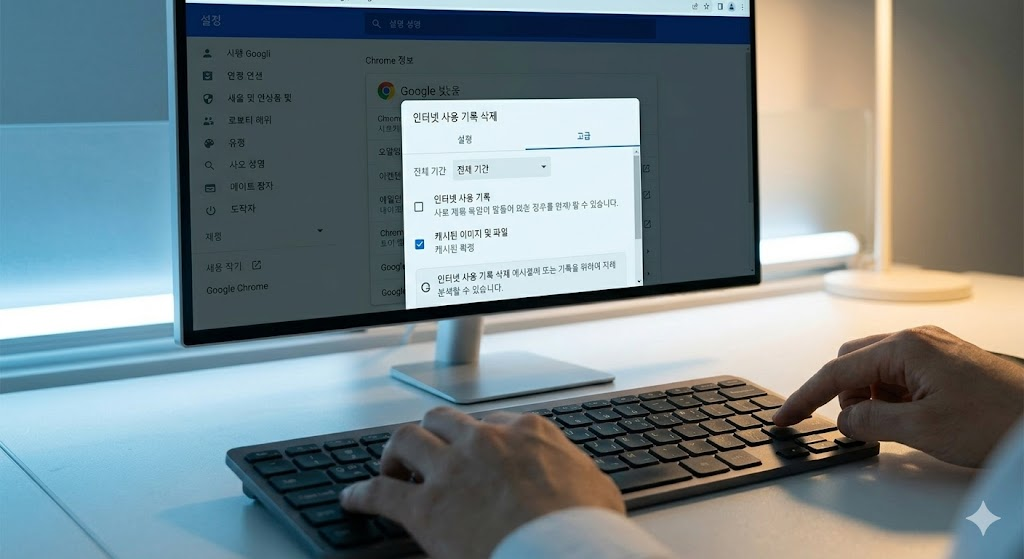
C:\Program Files\Google\Chrome\Application경로로 이동합니다.chrome.exe파일의 이름을chrom.exe등으로 임의로 변경한 후 실행해 보세요. 메모리 충돌을 즉각적으로 우회하는 효과적인 방법입니다. - 인터넷 캐시 및 쿠키 찌꺼기 삭제: 크롬 창에서
Ctrl + Shift + Del단축키를 눌러 인터넷 사용 기록 삭제 창을 띄웁니다. [고급] 탭에서 기간을 '전체 기간'으로 설정 후 캐시된 이미지 및 파일을 체크하고 삭제합니다. - 불필요한 확장 프로그램 비활성화: 주소창에
chrome://extensions/를 입력하고 접속하여 평소 사용하지 않거나 의심스러운 확장 프로그램을 모두 꺼줍니다.
만약 위 4가지 방법을 모두 동원해도 동일한 오류가 반복된다면, 크롬 자체의 파일이 심각하게 손상된 상태일 수 있습니다. 이럴 때는 기존 크롬을 제어판에서 완전히 삭제하고 공식 홈페이지에서 클린 설치를 진행하는 것이 가장 빠르고 확실한 해결책입니다.
자주 묻는 질문 (FAQ)
컴퓨터 바이러스나 해킹 때문인가요?
아닙니다. STATUS_ACCESS_VIOLATION은 단순한 브라우저와 메모리 간의 소프트웨어 충돌 오류입니다. 악성코드나 바이러스 감염, 해킹과는 거리가 멀기 때문에 보안에 대해서는 크게 안심하셔도 됩니다.
크롬을 지웠다 다시 깔면 북마크(즐겨찾기)가 날아가나요?
구글 계정으로 크롬 브라우저에 동기화(로그인)가 되어 있다면, 프로그램을 완전히 삭제 후 재설치하더라도 로그인만 다시 하면 북마크, 비밀번호, 방문 기록 등은 이전 상태 그대로 복구됩니다. 삭제 전 우측 상단 프로필 아이콘을 눌러 동기화 여부를 먼저 꼭 확인하세요.
특정 사이트(은행, 정부24 등)에서만 이 오류가 뜹니다.
국내 금융권이나 공공기관 사이트 접속 시 필수로 설치되는 AhnLab Safe Transaction, TouchEn nxKey 등 보안 프로그램이 크롬 최신 버전과 잦은 충돌을 일으킵니다. 윈도우 [설정] > [앱]에서 구라제거기 같은 유틸리티를 활용하거나 수동으로 해당 보안 프로그램들을 일괄 삭제한 후 사이트에 재접속해 보시길 권장합니다.
'IT silo' 카테고리의 다른 글
| C드라이브 용량 부족 빨간불 3분 컷! 찌꺼기 완벽 삭제 팁 (0) | 2026.03.25 |
|---|---|
| 마케터 채용난 해결! 사업관리 병행 막는 AI 자동화 툴 (0) | 2026.03.24 |
| 갤럭시 무선 충전 발열 완벽 해결! 원인 및 쿨링 충전기 추천 (0) | 2026.03.12 |
| 설 연휴 직후 "배송 주소지 오류?" CJ대한통운/우체국 사칭 스미싱 문자 구별법 (0) | 2026.02.08 |
| 2026 필기 머신 대결, "아이패드 에어 7세대 vs 갤럭시탭 S10" 대학생 가성비 승자는? (0) | 2026.02.07 |


