대학생 노트북 필수! 'MS 오피스(워드/엑셀)' & '윈도우 11' 무료로 설치하는 법 (학교 이메일 인증)
2026년 2월 3일, 대학 입학을 앞둔 새내기 여러분, 그리고 복학생 여러분.
신학기를 맞아 큰맘 먹고 그램이나 갤럭시북을 구매하셨나요?
아마 조금이라도 싸게 사려고 운영체제(Windows)가 안 깔린 '프리도스(FreeDOS)' 모델을 고르신 분들이 많을 겁니다.
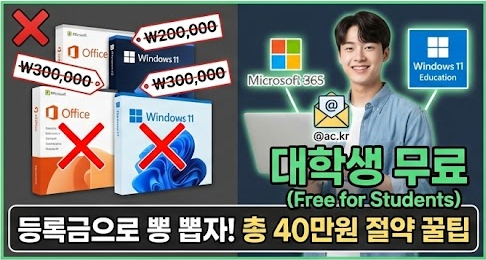
그런데 막상 윈도우를 깔려고 보니 정품 가격이 20만 원이 넘고, 과제 하려면 꼭 필요한 MS 오피스(워드, 엑셀, PPT)도 매년 돈을 내고 구독해야 해서 당황스러우셨죠?
"어둠의 경로(크랙)를 찾아야 하나..." 고민하지 마세요.
여러분이 낸 '비싼 등록금' 안에 이 모든 비용이 포함되어 있습니다.
오늘 대학생이라면 누구나 누릴 수 있는 윈도우 11과 오피스 365 무료 설치 방법(학교 계정 인증)을 완벽하게 정리해 드립니다.
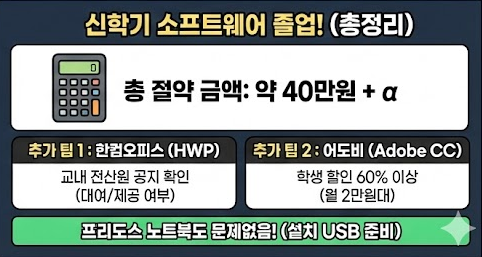
이것만 따라 해도 최소 30~40만 원은 아끼는 셈입니다.
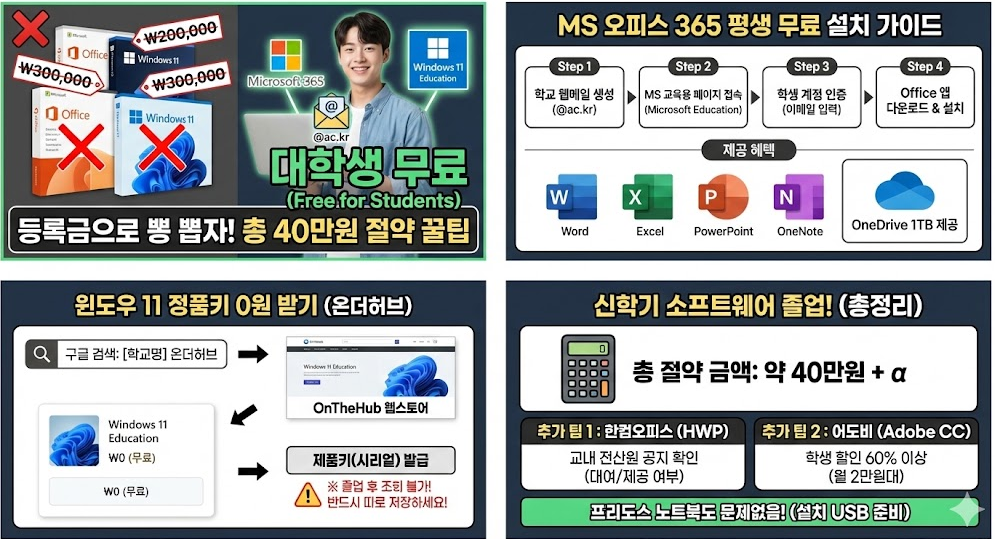
1. 과제 필수템! MS 오피스 평생 무료
대학생에게 파워포인트(PPT)와 워드, 엑셀은 무기이자 방패입니다.
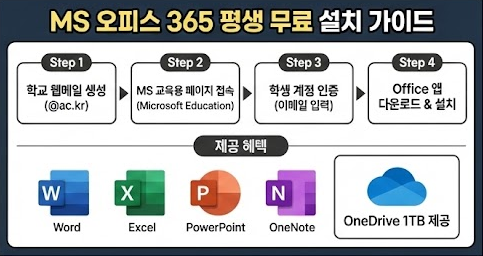
마이크로소프트는 전 세계 대부분의 대학교와 제휴를 맺고 학생들에게 'Office 365 Education' 버전을 무료로 제공합니다.
🎓 혜택 및 설치 방법
- 제공 혜택: Word, Excel, PowerPoint, OneNote 최신 버전 무료 설치.
- 클라우드: OneDrive 1TB(테라바이트) 제공. (이게 진짜 꿀입니다. USB 들고 다닐 필요 없이 과제 파일 다 넣어도 남습니다.)
- 설치 기기: 보통 계정당 PC/Mac 5대 + 태블릿 5대 + 스마트폰 5대까지 설치 가능. (노트북, 데스크탑, 아이패드 싹 다 깔 수 있습니다.)
[설치 순서]
- 학교 홈페이지(포털)에서 웹메일(@ac.kr) 아이디를 생성합니다. (신입생은 학번 발급 후 가능)
- 마이크로소프트 교육용 페이지(Microsoft Education)에 접속합니다.
- 학교 이메일 주소를 입력하고 [시작하기] 클릭.
- [학생입니다] 선택 후 인증 메일을 확인하면 계정 생성 완료.
- 로그인 후 우측 상단 [Office 앱 설치] 버튼을 누르면 다운로드가 시작됩니다.
2. 윈도우 정품 키도 공짜로 줍니다
오피스뿐만 아니라 운영체제(OS)인 윈도우 10 또는 11도 무료로 받을 수 있다는 사실, 알고 계셨나요?
많은 대학이 'Windows 10/11 Education' 에디션을 학생들에게 배포합니다.
이 에디션은 가장 비싼 'Enterprise(기업용)' 버전과 기능이 거의 같아서, 일반 Home 버전보다 훨씬 좋습니다.
🗝️ 제품키(Product Key) 받는 법
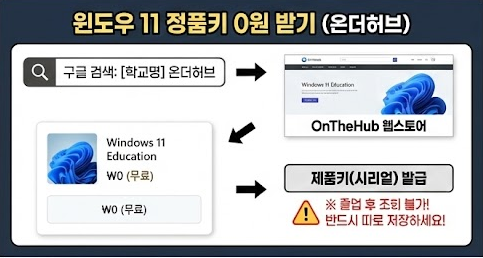
학교마다 제휴 사이트가 다르지만, 보통 '온더허브(OnTheHub)'라는 플랫폼을 이용합니다.
- 구글에 '[대학교 이름] 온더허브' 또는 '[대학교 이름] 웹스토어' 검색. (예: 서울대 온더허브)
- 학교 웹메일 계정으로 로그인.
- 상품 목록에서 'Windows 11 Education' 찾기. (가격이 0원 또는 무료로 뜸)
- 장바구니 담기 후 결제(0원)를 진행하면 '시리얼 넘버(제품키)'가 발급됩니다.
[주의사항]
이 제품키는 한 번 발급받으면 영구적으로 사용할 수 있습니다.
단, 졸업 후에는 계정이 삭제되어 조회가 불가능할 수 있으니, 제품키를 받자마자 반드시 사진을 찍거나 메모장, 카톡에 저장해 두세요.
3. "한글 2026은요?" 기타 소프트웨어 팁
과제 제출 양식이 'HWP(한글)'인 경우가 여전히 많습니다.
안타깝게도 한컴오피스는 MS 오피스처럼 전면 무료는 아니지만, 학교 바이 학교(Case by Case)입니다.
- 학교 라이선스 확인: 대학 전산원이나 정보통신처 홈페이지 공지사항을 확인하세요. '교내 소프트웨어 대여' 형태로 설치 파일을 제공하는 학교가 꽤 많습니다.
- 한컴독스(구 말랑말랑): 설치형이 없다면 웹 브라우저에서 무료로 편집 가능한 '한컴독스' 서비스를 이용하면 급한 불은 꿀 수 있습니다.
[미대생/디자인 학과 필독]
포토샵, 프리미어 프로가 있는 어도비(Adobe) CC도 학생 할인을 받으면 60% 이상 저렴합니다.
절대로 정가(월 6만 원대) 다 내지 마시고, '학생 및 교사' 플랜(월 2만 3천 원대)으로 가입하세요. 학교 이메일 인증만 하면 됩니다.
4. 프리도스 노트북에 어떻게 까나요?
이제 막 노트북을 뜯었는데 화면이 까맣게 나오고 영어만 뜬다면(DOS 모드), 당황하지 마세요.
위에서 받은 윈도우 키를 입력하려면 '설치 USB'가 필요합니다.
- 주변 친구의 PC나 PC방에서 8GB 이상 USB를 준비합니다.
- 마이크로소프트 공식 홈페이지에서 'Windows 11 설치 미디어 만들기' 도구를 다운로드합니다.
- USB에 설치 파일을 담은 후, 새 노트북에 꽂고 부팅합니다.
- 설치 과정에서 [제품키 입력]란에 학교에서 받은 에듀케이션 키를 넣으면 정품 인증 끝!
마치며: 등록금, 뽕을 뽑읍시다
대학 등록금 한 학기에 수백만 원입니다.
이 안에는 도서관 이용료뿐만 아니라 이런 소프트웨어 라이선스 비용도 포함되어 있습니다.
몰라서 못 쓰면 나만 손해입니다.
오늘 바로 학교 웹메일 계정부터 만드시고, 4년 내내 정품 소프트웨어를 당당하게 무료로 쓰시길 바랍니다.
노트북 세팅을 마치셨다면, 이제 강의 필기를 위한 태블릿이나 스마트폰 액세서리도 준비해야겠죠?
신학기 필수 IT 아이템 정보를 아래에서 확인하세요.
'IT silo' 카테고리의 다른 글
| 설 연휴 직후 "배송 주소지 오류?" CJ대한통운/우체국 사칭 스미싱 문자 구별법 (0) | 2026.02.08 |
|---|---|
| 2026 필기 머신 대결, "아이패드 에어 7세대 vs 갤럭시탭 S10" 대학생 가성비 승자는? (0) | 2026.02.07 |
| 갤럭시 S26 울트라 "충전기 별매?" 다이소 vs 정품 45W 충전기 속도 비교 & 맥세이프 케이스 추천 (0) | 2026.02.05 |
| 설 연휴 내비게이션 업데이트, "티맵 vs 카카오내비 vs 네이버지도" 실시간 교통정보 누가 정확할까? (1) | 2026.02.04 |
| 2026 대학생 노트북 추천, "LG 그램 프로 vs 갤럭시북5 프로" 무게/성능 승자는? (0) | 2026.02.03 |


