갤럭시 S26 울트라 수령 후 필수! 초기 불량 테스트 & 스마트 스위치(데이터 이동) 완벽 가이드
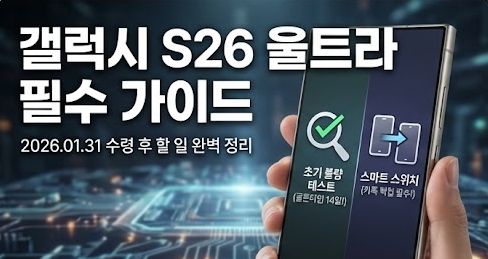
2026년 1월 31일 토요일, 드디어 기다리고 기다리던 갤럭시 S26 울트라가 내 손에 들어왔습니다.
영롱한 티타늄 프레임과 압도적인 화면 크기에 감탄이 절로 나오지만, 박스를 뜯는 순간 우리는 냉정해져야 합니다.
"혹시 내 폰이 불량품(일명 '레몬')은 아닐까?"
170만 원이 넘는 고가 기기인데, 화면에 멍이 있거나 배터리가 광탈한다면 억장이 무너집니다.
중요한 건 골든타임입니다.
개통 후 14일 이내에 불량을 발견해야 '교품증'을 끊어 새 제품으로 교환받을 수 있습니다.
이 기간이 지나면? 억울하게도 수리를 받아 써야 합니다.
오늘 주말 동안 딱 10분만 투자하세요.
전문 장비 없이 집에서 혼자 할 수 있는 초기 불량 테스트 5단계와, 대화 내용 날리지 않고 완벽하게 데이터를 옮기는 법을 정리해 드립니다.
1. 전원 켜기 전! "눈으로 잡는 불량"
전원을 켜기 전에 밝은 형광등 아래나 스마트폰 플래시를 켜고 외관부터 샅샅이 살펴봐야 합니다.
작은 흠집이라도 발견되면 즉시 사진과 동영상을 찍어두세요.
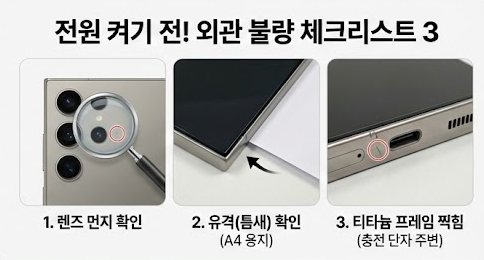
🔍 외관 체크리스트 3
- 카메라 렌즈 먼지: 후면 카메라 렌즈 안쪽에 미세한 먼지가 들어갔는지 확인하세요. 사진 결과물에 영향을 줍니다.
- 유격(틈새) 확인: A4 용지 한 장을 준비해서 화면과 테두리 사이 틈에 끼워보세요. 종이가 쑥 들어간다면 방수 기능에 문제가 생길 수 있는 불량입니다.
- 티타늄 프레임 찍힘: 이번 S26은 무광 티타늄 소재라 찍힘이 잘 보입니다. 충전 단자(C타입 포트) 주변에 흠집이 없는지 꼭 확인하세요.
2. "앱 하나로 끝" 삼성 멤버스 자가 진단
예전에는 전화 키패드에 *#0*#을 눌러서 복잡한 화면을 봐야 했지만, 이제는 그럴 필요가 없습니다.
기본 설치된 'Samsung Members(삼성 멤버스)' 앱이 가장 정확합니다.
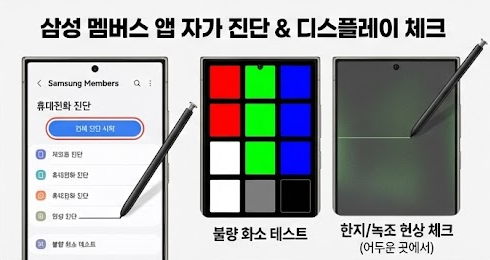
📱 자가 진단 실행 방법
- 앱 서랍에서 파란색 [Samsung Members] 앱 실행
- 하단 메뉴 중 [도움받기] 클릭
- [휴대전화 진단] 메뉴 선택
- [전체 진단 시작] 버튼 클릭
이렇게 하면 총 20여 가지 항목을 자동으로 검사합니다.
여기서 특히 '디스플레이(불량 화소)', '터치 화면', 'S펜(울트라 모델)' 항목은 직접 손으로 그어가며 꼼꼼하게 테스트해야 합니다.
[LANDLORD의 팁: 한지 현상 체크]
방 안의 불을 끄고 화면 밝기를 최저로 낮춘 뒤, 회색 배경(유튜브 다크모드 등)을 띄워보세요.
화면이 자글자글하거나 녹색 빛이 돈다면, OLED 패널 불량인 '한지 현상'이나 '녹조 현상'일 수 있습니다.
3. "카톡 대화 다 날렸어요 ㅠㅠ" 방지법
불량 테스트가 끝났다면 이제 영혼(데이터)을 옮길 차례입니다.
삼성의 '스마트 스위치(Smart Switch)'는 정말 편리하지만, 카카오톡 대화 내용만큼은 완벽하게 옮겨주지 않는 경우가 많습니다.
반드시 아래 순서대로 진행하셔야 합니다.
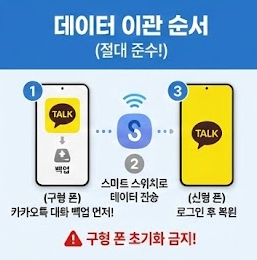
✅ 데이터 이관 순서 (절대 준수)
- (구형 폰) 카카오톡 백업: 카톡 설정 > 채팅 > 대화 백업 (미디어까지 옮기려면 '톡서랍' 구독 추천)
- 스마트 스위치 실행: 새 폰과 헌 폰을 무선 또는 케이블로 연결
- 데이터 전송: 연락처, 사진, 앱 등을 선택해서 전송 (약 30분~1시간 소요)
- (신형 폰) 카카오톡 로그인: 앱 설치 후 로그인하면 "백업 데이터 복원하시겠습니까?"라고 뜹니다. 이때 복원!
🚨 주의사항:
모든 데이터가 다 옮겨진 것을 확인하기 전까지, 절대로 쓰던 폰(구형 폰)을 초기화하지 마세요.
은행 앱 공인인증서나 OTP 등이 제대로 작동하는지 하루 정도 써보고 초기화해도 늦지 않습니다.
4. 170만 원 값어치 하는 '필수 설정' 3가지
공장 초기 상태의 S26 울트라는 성능이 봉인되어 있습니다.
이 설정을 안 켜면 비싼 폰을 사고도 저가형 폰 성능으로 쓰는 셈입니다.
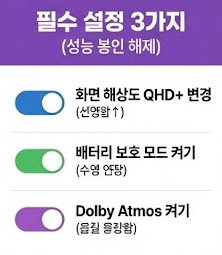
① 화면 해상도 QHD+ 변경
배터리를 아끼기 위해 기본 설정은 FHD+(중간 화질)로 되어 있습니다.
[설정] > [디스플레이] > [화면 해상도]에서 QHD+로 바꿔주세요.
글자가 훨씬 선명해지고 유튜브 4K 영상의 진가를 볼 수 있습니다.
② 배터리 보호 모드 (최적화)
폰을 3년 이상 오래 쓰고 싶다면 배터리 수명을 지켜야 합니다.
[설정] > [배터리] > [배터리 보호]에서 '최적화' 또는 '80%까지만 충전'을 선택하세요.
잘 때 꽂아두어도 과충전을 막아줍니다.
③ 돌비 애트모스 (음질)
이 좋은 스피커를 썩히지 마세요.
[설정] > [소리 및 진동] > [음질 및 음향 효과]에서 'Dolby Atmos'를 켜세요.
넷플릭스 볼 때 사운드의 웅장함이 달라집니다.
마치며: 양품 수령을 축하합니다
위 테스트를 모두 통과하셨다면, 당신의 S26은 완벽한 '양품'입니다.
이제 마음 놓고 케이스를 끼우고, 강화유리를 붙이셔도 됩니다.
최고의 스마트폰과 함께 스마트한 2026년을 시작하시길 바랍니다.
새 폰 세팅이 끝났다면, 이제 신학기 준비나 구독 서비스 다이어트도 시작해 볼까요?
내일(2월 1일) 결제되기 전에 챙겨야 할 정보들을 모았습니다.
'IT silo' 카테고리의 다른 글
| 2026 대학생 노트북 추천, "LG 그램 프로 vs 갤럭시북5 프로" 무게/성능 승자는? (0) | 2026.02.03 |
|---|---|
| "유튜브 프리미엄 19,000원 시대?" 2월 결제 전 통신사 제휴/우주패스로 반값 할인받기 (0) | 2026.02.02 |
| "택배 주소 불일치?" 설 명절 문자 사기(스미싱) 구별법 & 차단 앱 추천 (0) | 2026.01.31 |
| 만 65세 이상 통신비 할인, "신청 안 하면 매달 12,000원 손해입니다" (0) | 2026.01.31 |
| 갤럭시 S25 가격 폭락? S26 출시 직후 '공짜폰' 대란 탑승하는 법 (0) | 2026.01.30 |


